


奥地利电话卡套餐
如何在 iOS 设备上安装eSIM
请按照以下步骤在您的 iOS 设备上安装新的 eSIM:
安装前准备
- 确保您的 iOS 设备兼容 eSIM
- 确保您的 iOS 设备没有被运营商绑定
- 确保有稳定的网络连接
安装步骤
**请注意,eSIM只能安装一次。您应该在网络稳定的环境下进行安装,并且不要中断安装过程。安装完成后,请勿删除您的eSIM。
您可以使用二维码或手动输入来安装 eSIM:
(1) 获得您的 eSIM 激活信息
- 在 APP 内或网站上登录您的帐户
- 进入号码页卡 > 电话卡号码套餐
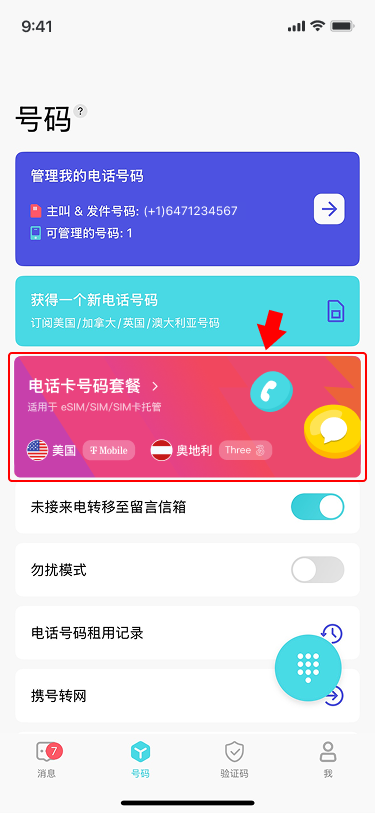
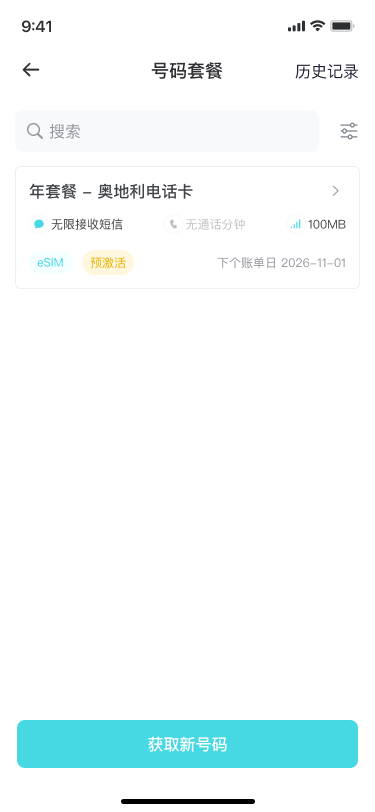
- 选择您的 eSIM 套餐
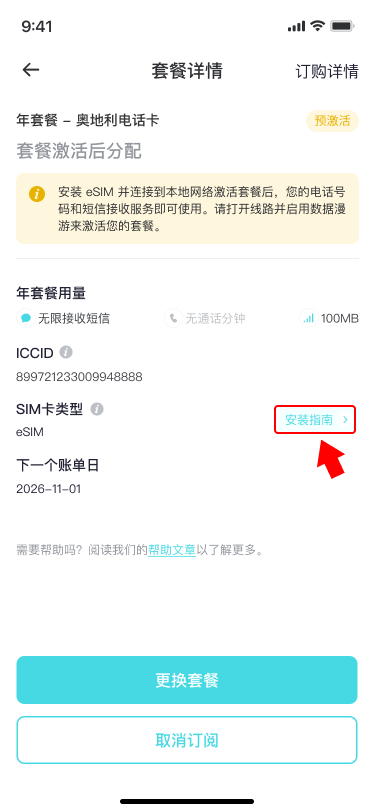
- 点击 SIM 卡类型下的 安装指南
- 获取安装二维码/激活信息
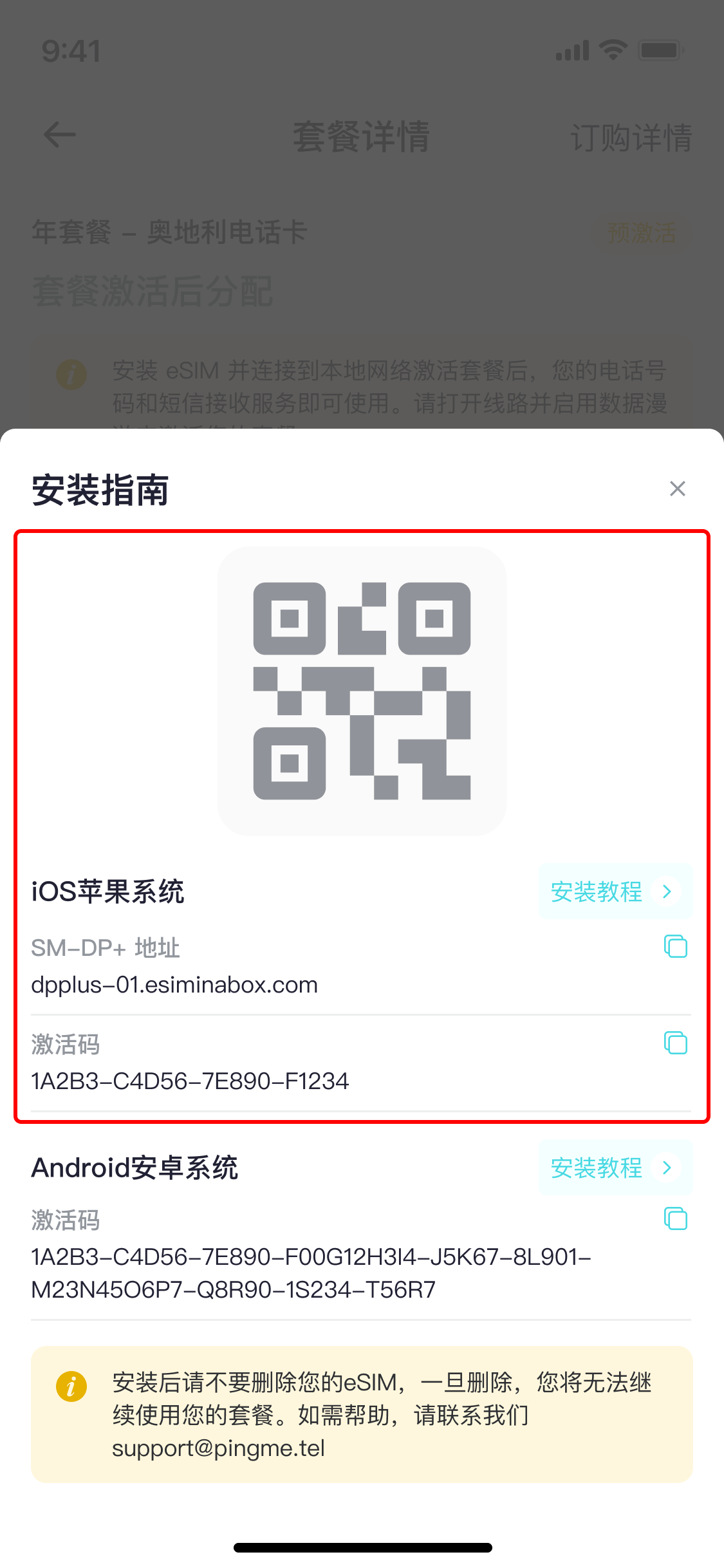
(2) 在您的 iOS 设备上安装
- 选项 1:二维码安装
- 进入 设置 > 蜂窝网络 > 添加eSIM
2. 选择 使用二维码
3. 扫描二维码(显示在其他设备上或预先打印)
4. 出现提示时点击 继续
5. 等待安装完成(可能需要几分钟)
- 进入 设置 > 蜂窝网络 > 添加eSIM
- 选项 2:手动输入安装
- 进入 设置 > 蜂窝网络 > 添加eSIM
2. 选择 手动输入信息
3. 出现提示时输入安装指南中的 SM-DP+ 地址 和 激活码
4. 点击 继续
5. 等待安装完成(可能需要几分钟)
- 进入 设置 > 蜂窝网络 > 添加eSIM
安装后设置
(1) 标示您的 eSIM
- 进入 设置 > 蜂窝网络
- 选择您新安装的 eSIM
- 点击 蜂窝套餐标签
- 输入您自定义的名称
(2) 激活您的套餐
- 进入 设置 > 蜂窝网络 或 移动网络
- 切换 启用此线路 和 数据漫游 以激活套餐
您的 eSIM 现已准备就绪!请尽情享用您的新 eSIM 服务。
如需协助,请联系我们的客服团队:[email protected]